1הורידו והפעילו את VECTOR Setup
מהקישור האישי שלכם, תוך 30 דקות (פג? בקשו מהתמיכה קישור חדש). אזהרה כחולה? «מידע נוסף», ואז «הפעל בכל זאת».
2סמנו במה אתם משתמשים
הפלטפורמה שלכם — וגם VECTOR MIRROR או NinjaTrader, אם אתם משתמשים בהם. ואז «הבא».
3הפעילו את Developer mode
פתחו chrome://extensions והדליקו את המתג.

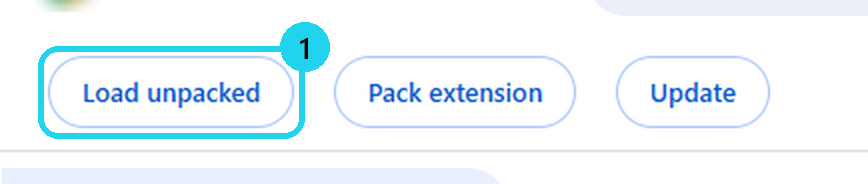
4לחצו Load unpacked
«העתק את התיקייה» ב־Setup, הדביקו ובחרו Select Folder.
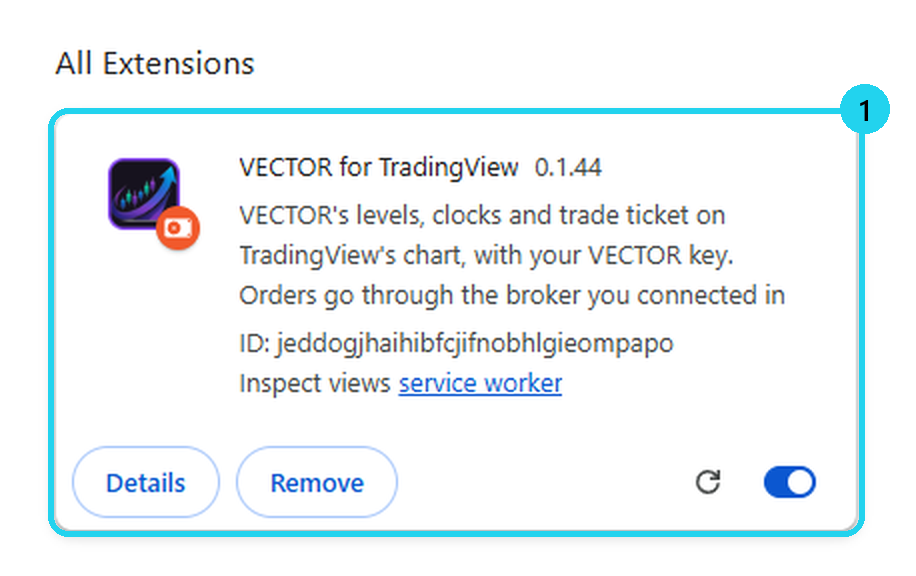
5הכרטיס של VECTOR מופיע
ההרחבה מותקנת.
6הדביקו את מפתח VECTOR
השלב הזה ישתנה בקרובב־Setup: «העתק את המפתח». בדף הפתיחה של VECTOR: Ctrl+V, ואז «חבר». המפתח שלכם ימשיך לעבוד גם כשתגיע ההתחברות עם PurplEdge.
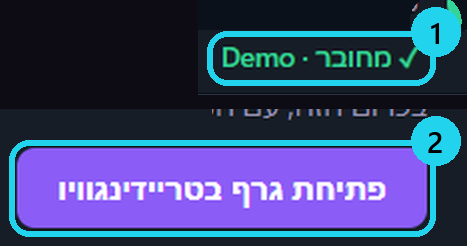
7בדקו: «✓ מחובר»
ואז פתחו את הגרף, מחוברים למשתמש שלכם בפלטפורמה.
8רק ב־Tradovate: הוסיפו את האינדיקטור
Indicators, ואז VECTOR by PE, ואז Save.
9נעצו את VECTOR
בתפריט התוספים של Chrome, לחצו על הנעץ.
⚠ המפתח והקישור האישי הם שלכם בלבד — אל תשתפו אותם. התמיכה לעולם לא מבקשת מפתח, קוד או סיסמה.
עוד
- VECTOR MIRROR או NinjaTrader? אותו VECTOR Setup מתקין אותם. MIRROR מתחבר למפתח לבד; ב־NinjaTrader: סגרו ופתחו אותה מחדש, ואז הוסיפו לגרף את «VECTOR System». המדריכים: VECTOR MIRROR · NinjaTrader.
- אין רמות על הגרף? טענו מחדש (⟳) ובדקו בסמל VECTOR שכתוב «מחובר».
- עוד פלטפורמה? הפעילו שוב את VECTOR Setup — הוא מראה מה חסר.
- VECTOR מתעדכן לבד, רק כשאין עסקה פתוחה.
- אין Chrome? תוכנת ההתקנה מציעה להוריד אותו.
- תקועים? מסרו לתמיכה את מזהה התמיכה — לא את המפתח.
🎯 תרגלו ב־Level Arena
משחק אימון: רגעים אמיתיים שבהם המחיר נגע ברמה של VECTOR, מ־2018 ועד היום. כל רגע משוחק כעסקה — כיוון, כניסה, סטופ, יעד ומגבלת זמן — ואז רואים את התוצאה האמיתית ב־R.
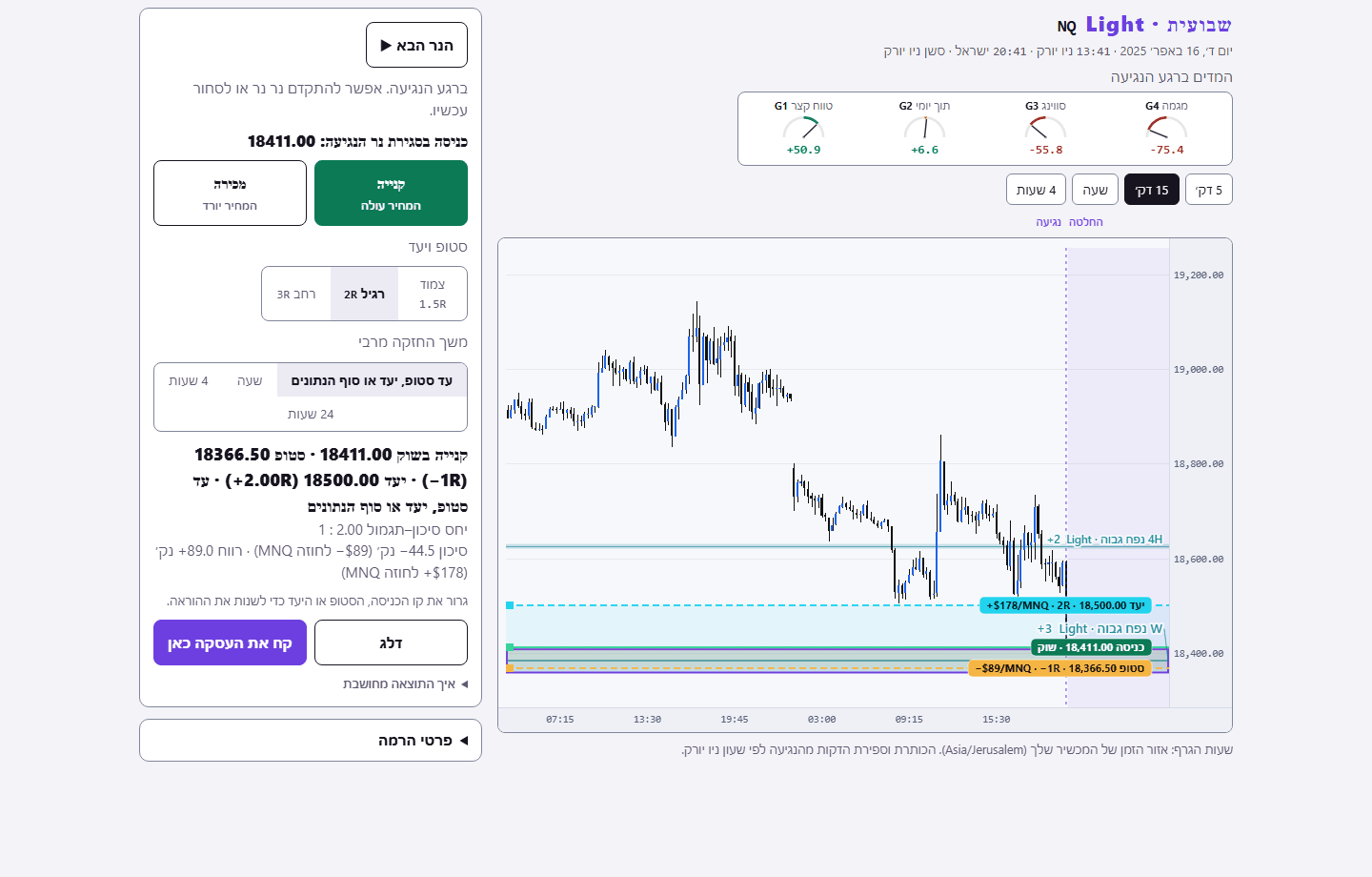
נכנסים עם חשבון PurplEdge הקיים. חשבון חינמי — חודש מהכניסה הראשונה; במסלולים בתשלום — בלי הגבלה.
לתרגול ב־Level Arena ←