1הורידו את VECTOR Setup
סמנו MIRROR, התקינו ופתחו אותו. מדריך ההתקנה
2בדקו את מצב החיבורים
החיבורים ומזהה התמיכה שלכם.

3המפתח לא מקושר?
השלב הזה ישתנה בקרוב⚙, «קישור לוקטור», הדביקו את המפתח, «קשר».
בחרו דרך חיבור אחת
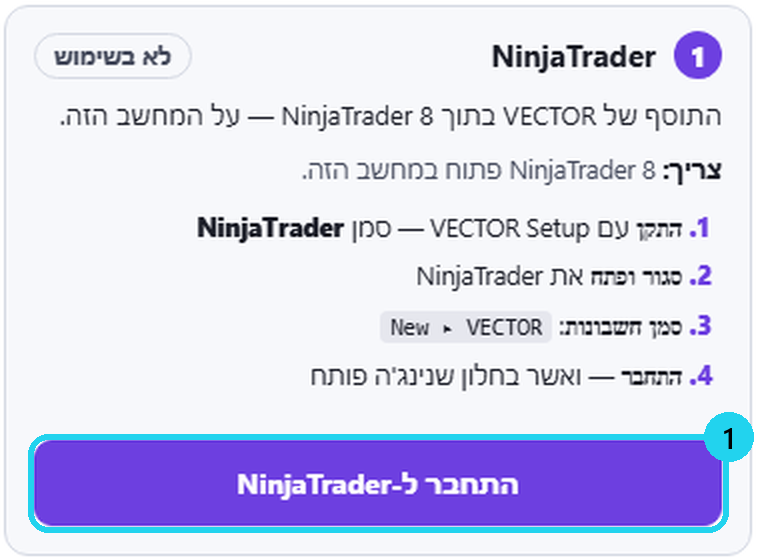
אNinjaTrader
התוסף של VECTOR בתוך NinjaTrader 8.
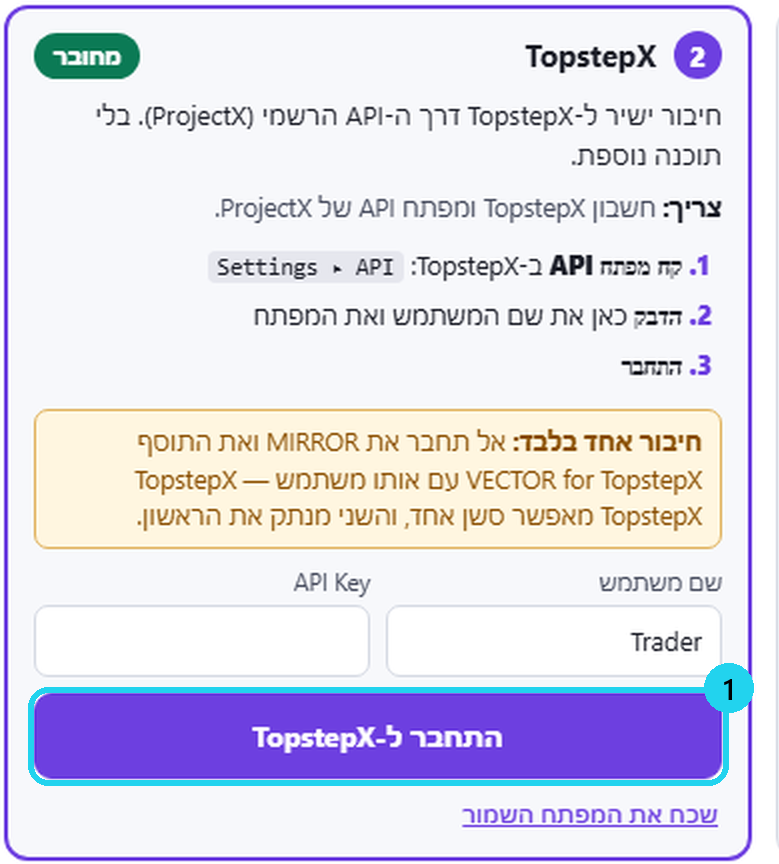
בTopstepX
ישירות דרך ה־API של TopstepX.
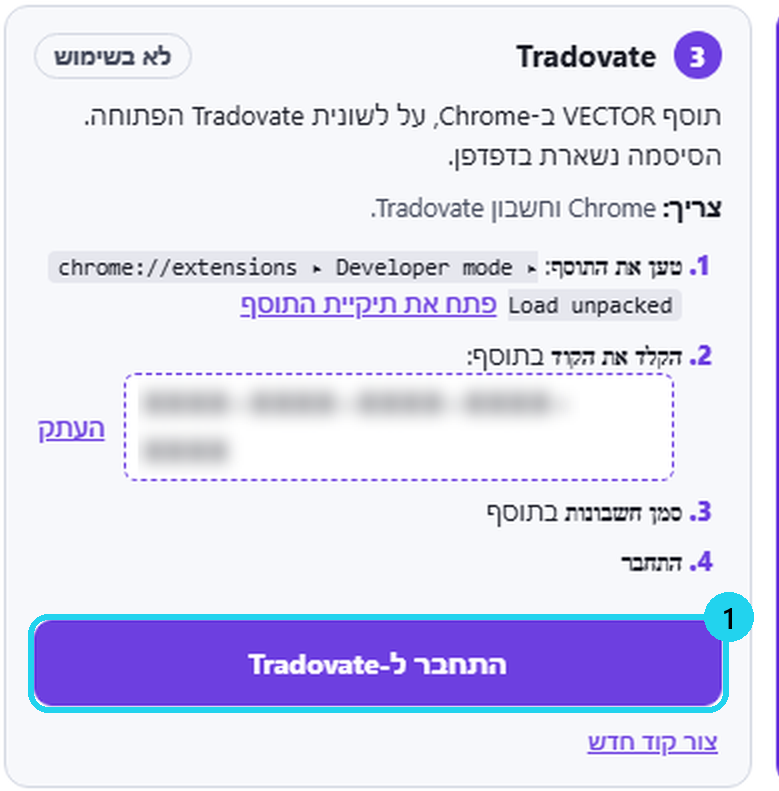
גTradovate
דרך ההרחבה של VECTOR ב־Chrome.
4ודאו שהחיבור פעיל, ואז בחרו חשבון
LIVE באדום = כסף אמיתי.
5הגדירו סיכון לפני המסחר
בדקו חשבון וסיכון לפני שליחת פקודה.
⚠ שתף רק את מזהה התמיכה — לעולם לא את המפתח.
⚠ TopstepX מאפשר חיבור אחד למשתמש. אל תחברו את MIRROR ואת ההרחבה עם אותו משתמש.
עוד
- משתמשים בהעתקה של TopstepX? חברו רק את החשבון המוביל.
- עדכון: בסרגל מופיע «↓ Update» כשיש גרסה חדשה. MIRROR נסגר לכמה שניות וחוזר — לא באמצע עסקה.
- מחשב אחר? מסרו לתמיכה את מזהה התמיכה ובקשו לשחרר את המכשיר.
- ? בסרגל = מצב מדריך: הסבר על כל כפתור.
- תקועים? פנו לתמיכה עם מזהה התמיכה.
🎯 תרגלו ב־Level Arena
משחק אימון: רגעים אמיתיים שבהם המחיר נגע ברמה של VECTOR, מ־2018 ועד היום. כל רגע משוחק כעסקה — כיוון, כניסה, סטופ, יעד ומגבלת זמן — ואז רואים את התוצאה האמיתית ב־R.
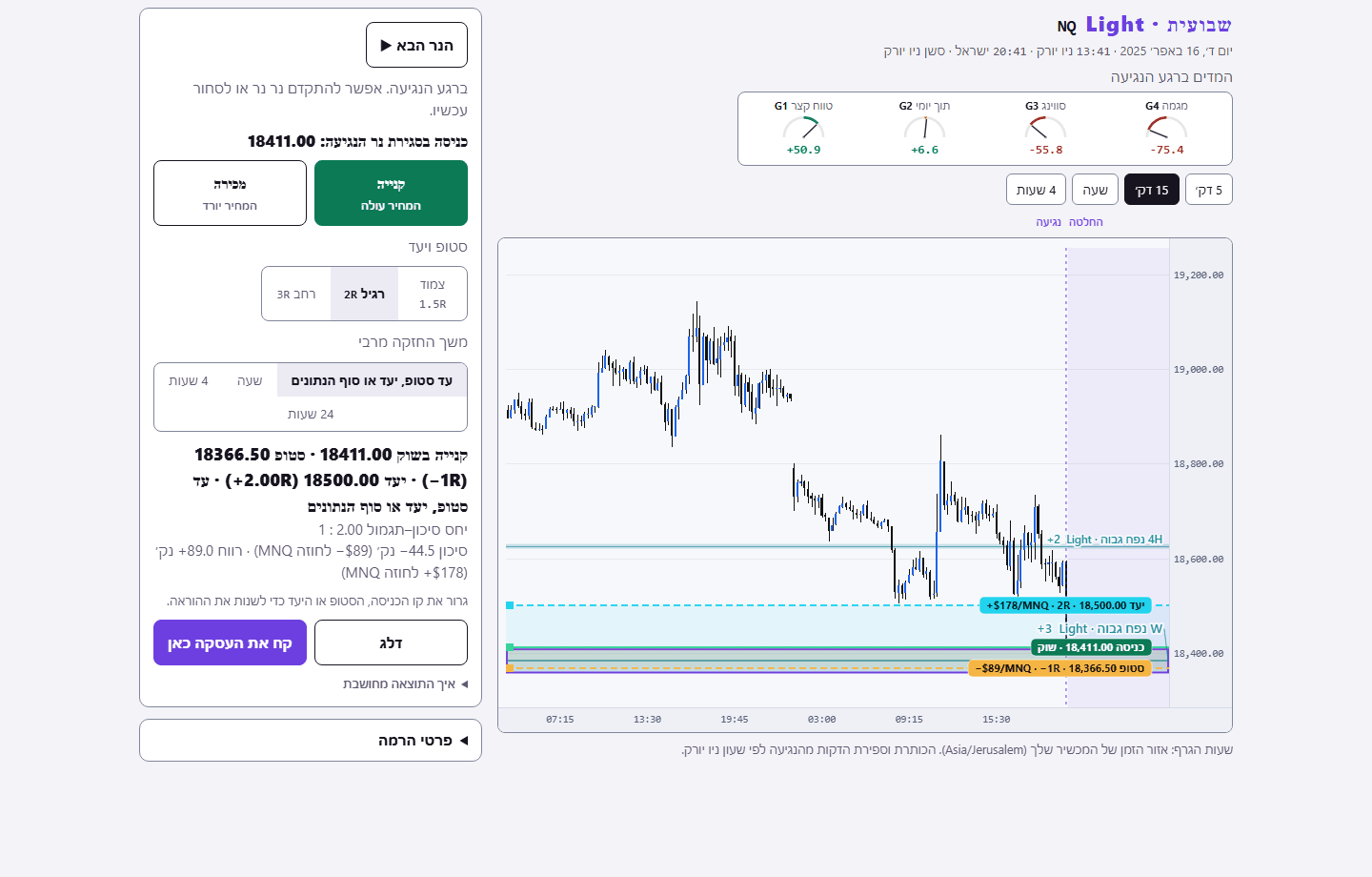
נכנסים עם חשבון PurplEdge הקיים. חשבון חינמי — חודש מהכניסה הראשונה; במסלולים בתשלום — בלי הגבלה.
לתרגול ב־Level Arena ←